La vista principal del editor tiene el siguiente aspecto:
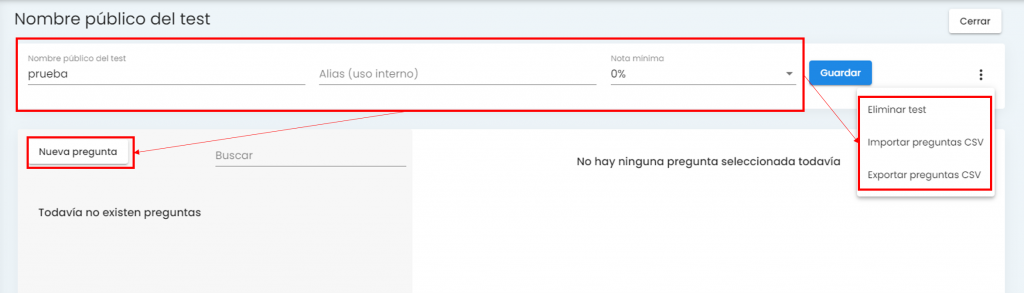
- Botón importar preguntas: a la derecha del botón guardar se encuentra un menú desplegable, ahi encontrará el botón importador de preguntas para crear automáticamente el test/encuesta.
- Botón exportar preguntas: a la derecha del botón guardar se encuentra un menú desplegable, ahi encontrará el botón exportador de preguntas para poder exportar las preguntas del test.
- Eliminar test: a la derecha del botón guardar se encuentra un menú desplegable, ahi encontrará el botón eliminar test.
-
Cabecera datos del test/encuesta: nombre público, alias y nota mínima.
-
Editor manual: creador de preguntas (izquierda) y creador de respuestas (derecha).
NOTA IMPORTANTE: Para una mejor experiencia de usuario recomendamos un máximo de 250 caracteres a introducir en cada pregunta o en cada respuesta.
Edición manual:
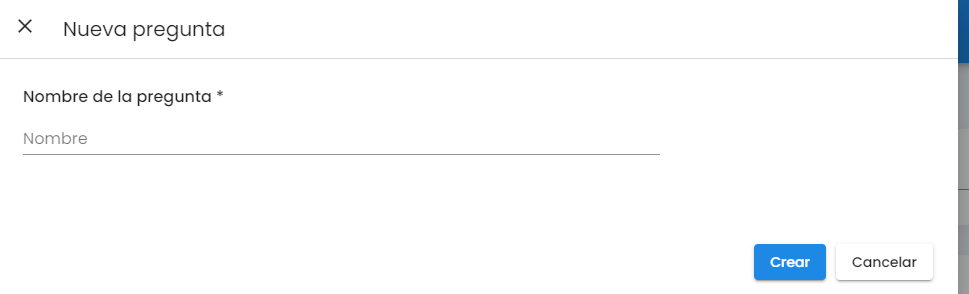
Para proceder a la edición manual de las preguntas del test hace falta pulsar sobre el botón “Nueva pregunta”. A continuación, aparecerá una ventana donde escribir el enunciado de la pregunta.
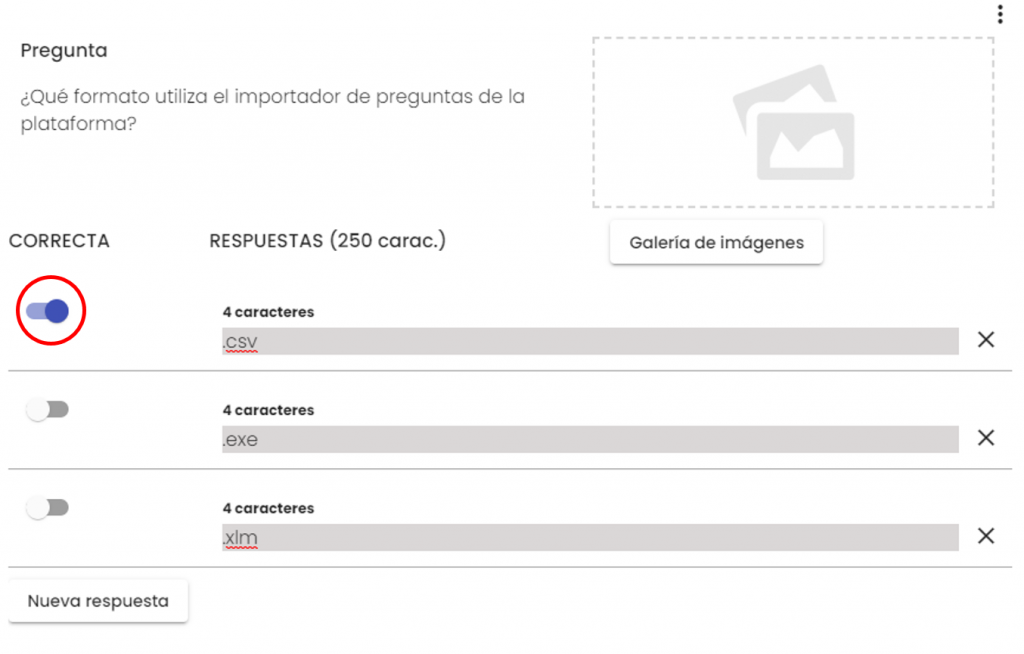
Cuando la pregunta esté cargada en el editor, es hora de crear la respuesta a dicha pregunta. Para ello pulsando en el botón “Nueva respuesta” las veces como respuestas se desean aparecerán cajas de texto donde añadir las respuestas.
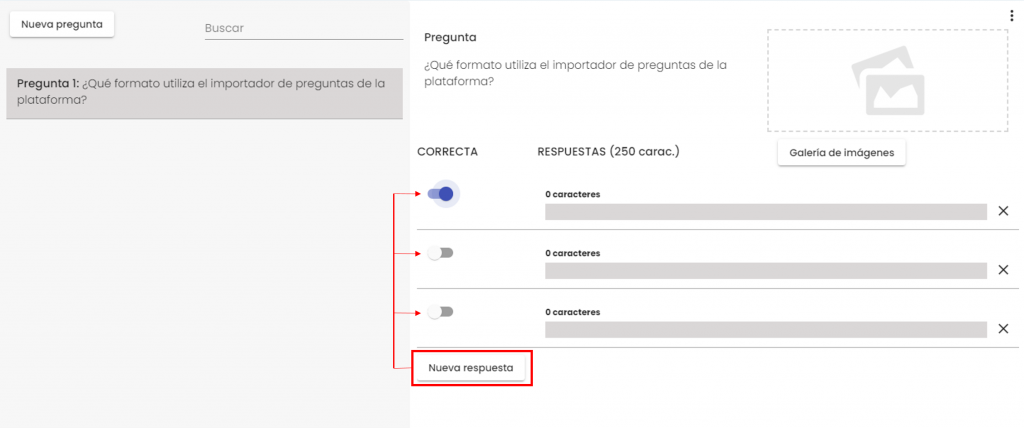
Para indicar la respuesta correcta hace falta seleccionarlo mediante el botón circular que precede a todos los textos de las respuestas. Si se marcan varias respuestas como correctar, el alumno tendrá que marcar todas las correctar para pasar.
Cuando se añaden respuestas, la plataforma automáticamente las guarda al observar modificaciones en el texto. Esto se aprecia en el mensaje que muestra la plataforma en la àrte inferior de la pantalla con el texto "Respuesta modificada correctamente".
En este punto ya solo queda repetir el proceso para todas las preguntas que se quiera que compongan el test.
Además se puede añadir una imagen a cada test.
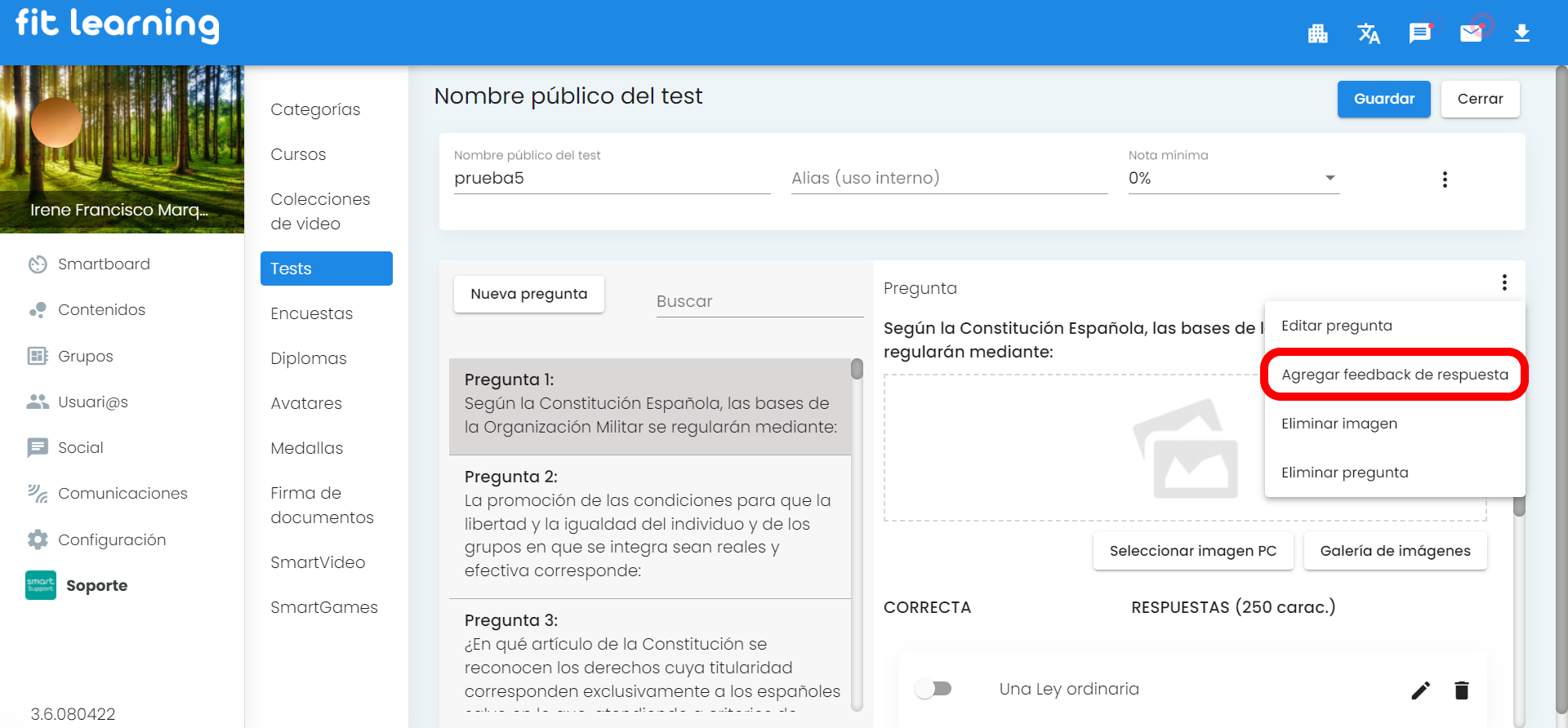
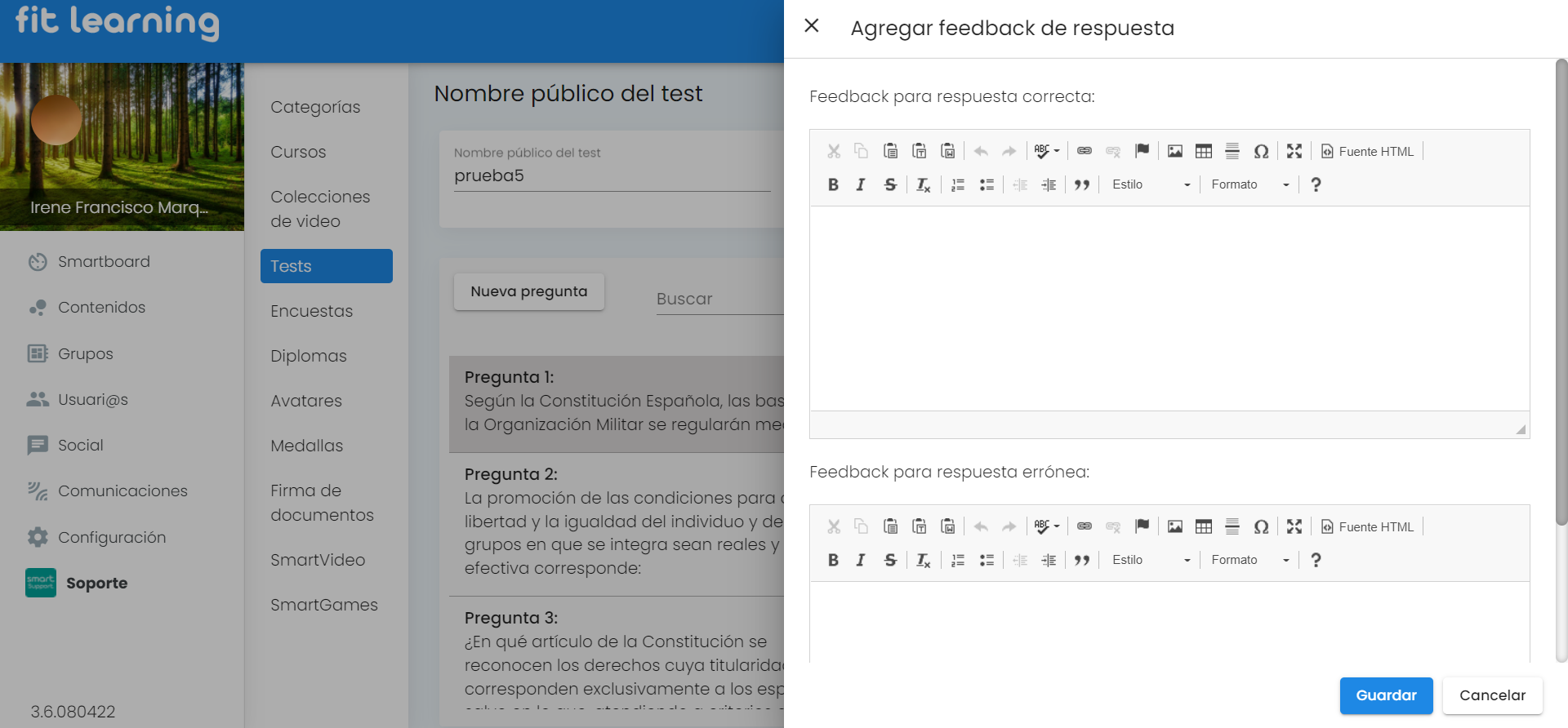
Ahora puedes añadir una respuesta de feedback, esto es la respuesta que recibirá el usuario cuando marque la respuesta correcta o incorrecta.
Una vez finalizada la edición, estará listo para añadir el test a un curso.